दोस्तो आज के इस आधुनिक युग में इंटरनेट हमारे लिए बहुत जरूरी हो गया हैं, फिर चाहे वो मोबाइल हो, लैपटॉप हो, PC हो इनको चलाने के लिए पासवर्ड की जरूरत होती हैं, बात करें WiFi की तो ये हाई स्पीड डेटा देता हैं, लेकिन कई बार हम Wi-Fi पासवर्ड भूल जाते हैं, तो चिंता न करें! अगर आपका Windows लैपटॉप या PC पहले से ही Wi-Fi नेटवर्क से जुड़ा हुआ है, तो आप कुछ आसान स्टेप्स में सेव किया हुआ पासवर्ड आसानी से देख सकते हैं। आइए जानते हैं कैसे-
Control Panel खोलें
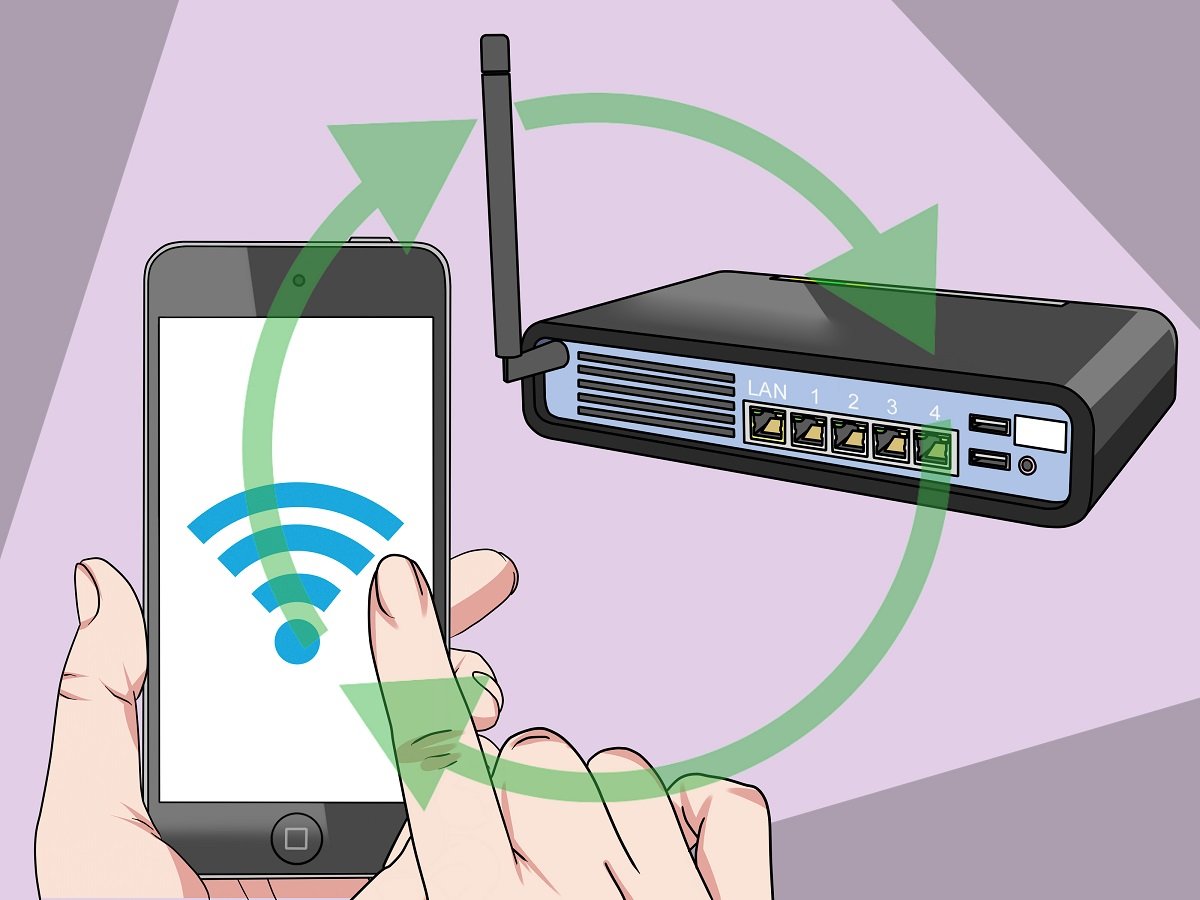
सबसे पहले, अपने कंप्यूटर पर Control Panel खोलें। फिर, Network and Internet सेक्शन के तहत, View Network Status and Tasks पर क्लिक करें।
जुड़े हुए Wi-Fi नेटवर्क को चुनें
अब आपको उस Wi-Fi नेटवर्क का नाम दिखाई देगा जिससे आपका सिस्टम अभी जुड़ा हुआ है। Wi-Fi नेटवर्क के नाम पर क्लिक करें।
Wireless Properties खोलें
स्क्रीन पर एक नई विंडो दिखाई देगी। यहाँ, Wireless Properties पर क्लिक करें।
Security टैब पर जाएँ
इसके बाद, Security टैब पर जाएँ। आपको Network Security Key दिखाई देगी, जो आपका Wi-Fi पासवर्ड है, और यह डॉट्स के पीछे छिपी होगी।
पासवर्ड दिखाएँ
बस नीचे दिए गए Show Characters ऑप्शन पर टिक करें, और आपका Wi-Fi पासवर्ड तुरंत दिखाई देने लगेगा।
ज़रूरी नोट:
यह ट्रिक सिर्फ़ उन Wi-Fi नेटवर्कों के लिए काम करती है जो आपके सिस्टम पर पहले से सेव हैं और अभी आपके कंप्यूटर से जुड़े हुए हैं।