technology
Android to iPhone Transfer: अब Android से iPhone पर डेटा ट्रांसफर हुआ आसान, जानिए इसका नया तरीका
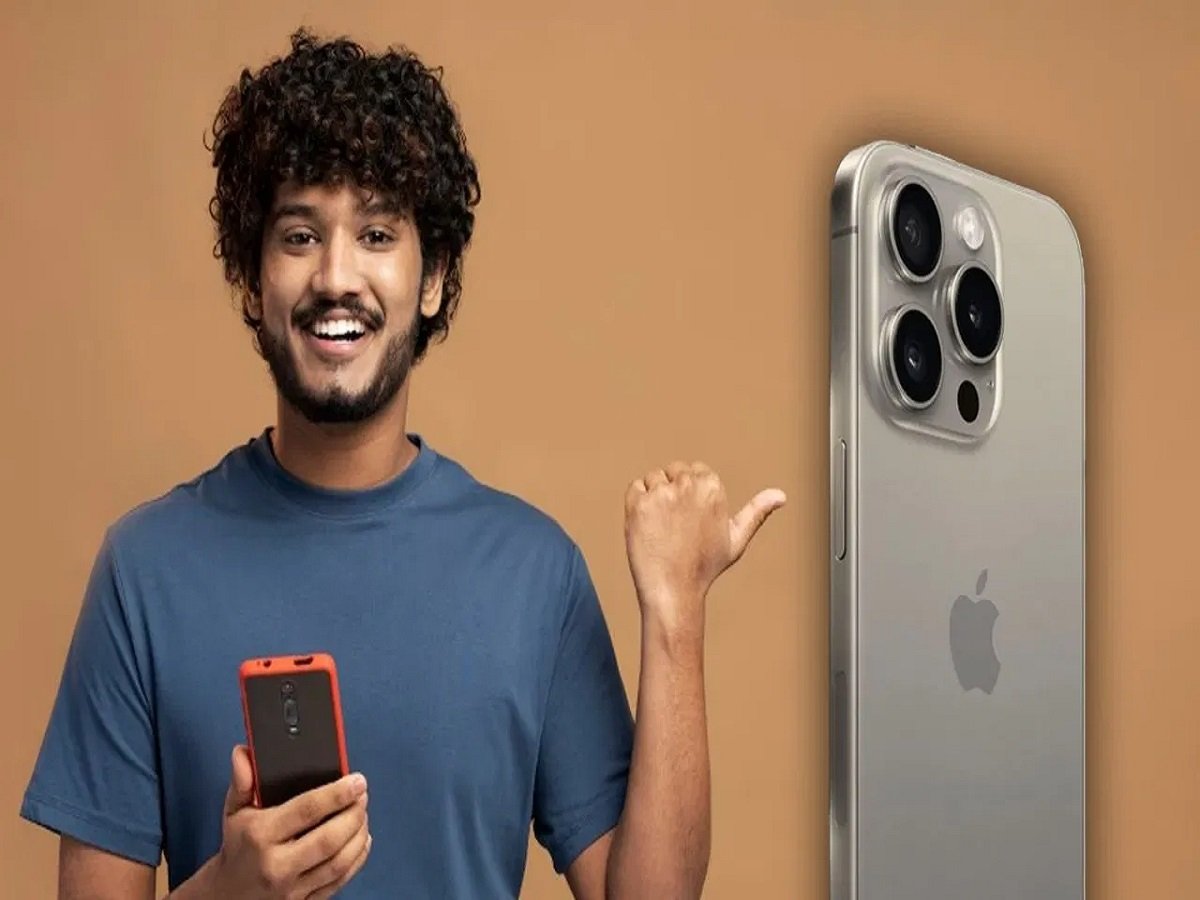
दोस्तो आज के आधुनिक युग में हर कोई Android स्मार्टफोन से iPhone पर स्विच करने की सोच रहा है, लेकिन आम तौर पर सबसे ज्यादा परेशान करने वाली बात होती हैं, ज़रूरी डेटा जैसे फ़ोटो, कॉन्टैक्ट्स, मैसेज, कॉल लॉग और दूसरी पर्सनल फ़ाइलों को ट्रांसफर करना। अच्छी बात यह है कि Apple अपने 'Move to iOS' ऐप के ज़रिए एक आसान समाधान देता है, आइए जानते हैं इसकी पूरी डिटेल्स
इस टूल से आप बिना कंप्यूटर, केबल या थर्ड-पार्टी सॉफ़्टवेयर का इस्तेमाल किए वायरलेस तरीके से अपना डेटा ट्रांसफर कर सकते हैं। चाहे आपके पास हज़ारों फ़ोटो हों या सालों पुराने कॉन्टैक्ट्स और मैसेज, सब कुछ बस कुछ ही स्टेप्स में आपके नए iPhone पर ट्रांसफर किया जा सकता है।
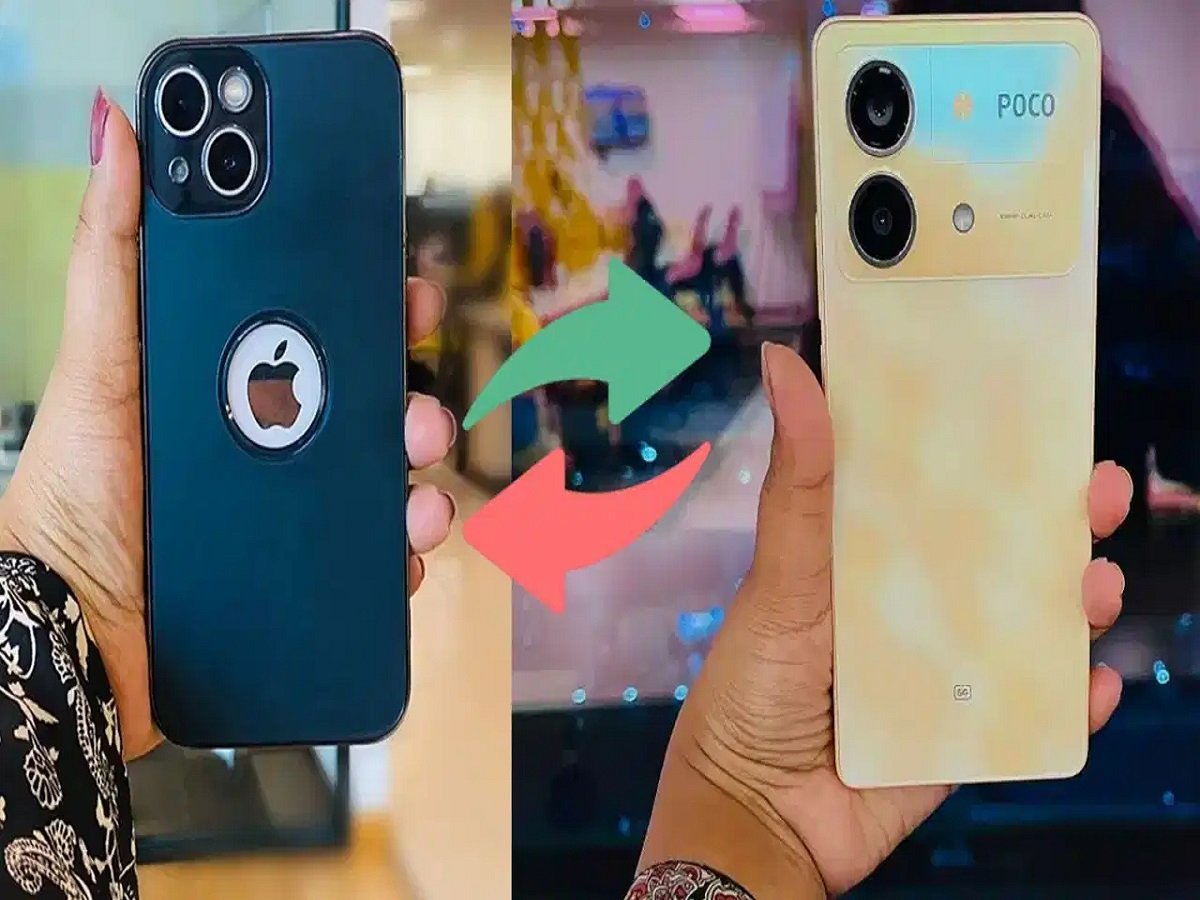
स्टेप 1: अपने नए iPhone पर सेटअप शुरू करें
अपना नया iPhone चालू करें और इसे अपने Android डिवाइस के पास रखें।
स्क्रीन पर दिए गए सेटअप निर्देशों का पालन करें।
जब 'Quick Start' स्क्रीन दिखे, तो "Set Up Without Another Device" चुनें।
सेटअप प्रोसेस को तब तक जारी रखें जब तक आप "Move Data from Android" ऑप्शन तक न पहुँच जाएँ।
ट्रांसफर प्रोसेस शुरू करने के लिए उस पर टैप करें।
स्टेप 2: 'Move to iOS' ऐप इंस्टॉल और ओपन करें
अपने Android फ़ोन पर 'Move to iOS' ऐप डाउनलोड और ओपन करें।
अगर ऐप इंस्टॉल नहीं है, तो इसे सीधे Google Play Store से डाउनलोड करने के लिए अपने iPhone पर दिख रहे QR कोड को स्कैन करें।
"Continue" पर टैप करें और नियम व शर्तें स्वीकार करें।
ज़रूरी परमिशन दें, जैसे लोकेशन और नोटिफ़िकेशन।
स्टेप 3: दोनों डिवाइस कनेक्ट करें
आपके iPhone पर एक यूनिक कोड दिखेगा।
इस कोड को अपने Android फ़ोन पर 'Move to iOS' ऐप में डालें।
iPhone एक टेम्पररी प्राइवेट Wi-Fi नेटवर्क बनाएगा।
दोनों फ़ोन के बीच सुरक्षित कनेक्शन बनाने के लिए अपने Android डिवाइस को इस नेटवर्क से कनेक्ट करें।
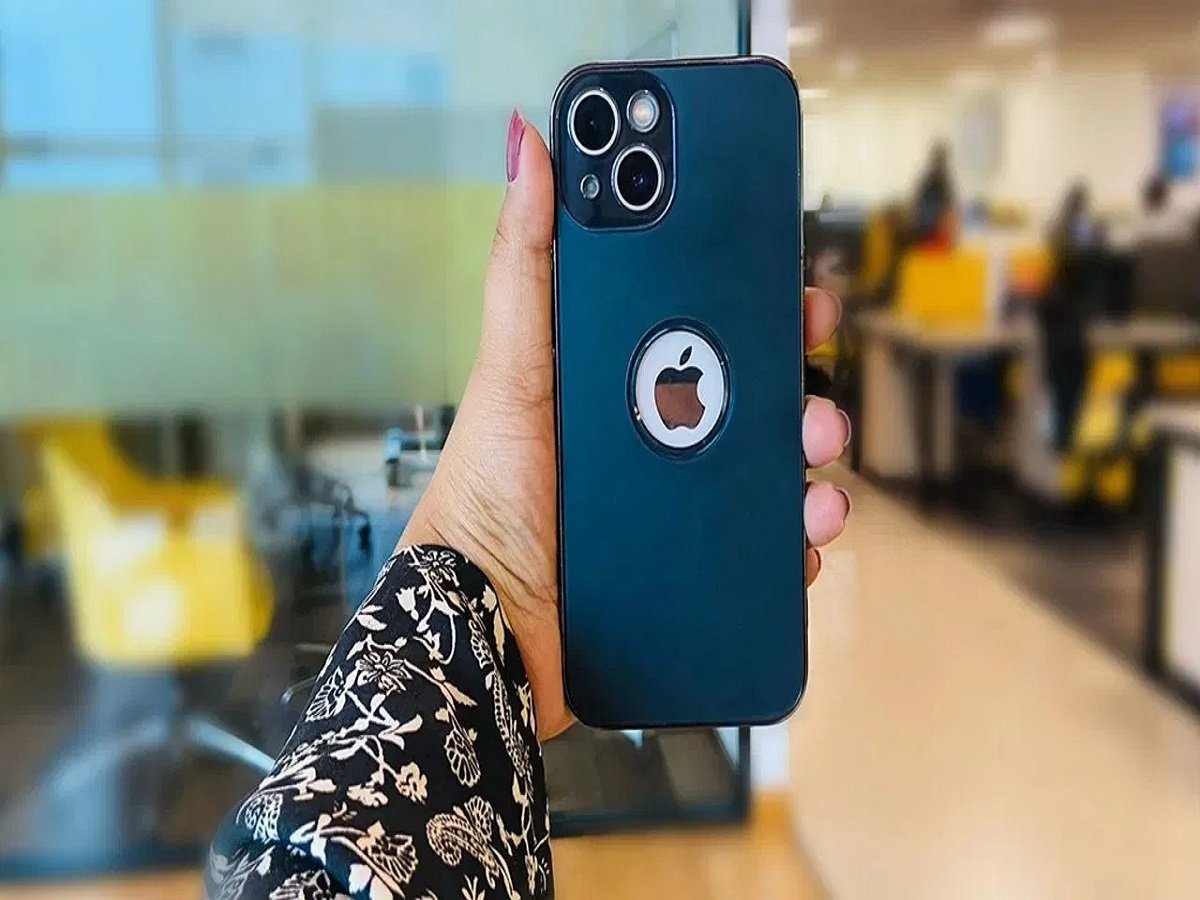
स्टेप 4: वह डेटा चुनें जिसे आप ट्रांसफर करना चाहते हैं
कॉन्टैक्ट्स
मैसेज
कॉल हिस्ट्री
फ़ोटो और वीडियो
ऑडियो फ़ाइलें
कैलेंडर डेटा
अन्य सपोर्टेड कंटेंट
ज़रूरी डेटा चुनने के बाद, ट्रांसफर शुरू करने के लिए "Continue" पर टैप करें।
दोनों फ़ोन कनेक्टेड रखें
दोनों डिवाइस को एक-दूसरे के पास रखें।
सुनिश्चित करें कि दोनों फ़ोन पावर से कनेक्टेड रहें। ट्रांसफर के दौरान किसी भी डिवाइस का इस्तेमाल न करें।
भले ही Android फ़ोन पर यह दिखे कि प्रोसेस पूरा हो गया है, फिर भी iPhone पर लोडिंग बार के पूरी तरह खत्म होने का इंतज़ार करें।
एक बार ट्रांसफर पूरा हो जाने पर, आपके नए iPhone में आपके Android डिवाइस से चुना गया सारा डेटा आ जाएगा, जिससे आप ज़रूरी जानकारी खोए बिना अपने फ़ोन का इस्तेमाल जारी रख सकेंगे।